走行充電器の取り付けが終わって、いよいよ最初の電源投入。正直、少し緊張しました。配線を間違えていないか、本当に充電されるのか。駐車場でエンジンをかけたまま、スマホ片手にぶっつけ本番でセットアップしてきました。手元に紙の説明書がなく、自宅での予習ができなかったので、アプリの画面を見てその場で判断していくしかありません。
結果から言うと、アプリの案内に従うだけで設定は完了し、実走テストでは112Wの走行充電を確認できました。ただしひとつ大きな誤算も。この記事では、EcoFlow Alternator Charger 600の初期設定から動作確認までを、実際のアプリ画面つきで順に記録します。これから導入する方が、同じ回り道をしないための材料になれば幸いです。
※取り付け作業そのものは 取付施工手順書 にまとめています。

 ポチップ
ポチップ
先に結論(セットアップしてみて分かった3点)
- 説明書なしでもアプリの案内だけで設定できた。通電確認から設定完了まで、画面の記録では8分ほど
- 充電電力はアイドリングでも実走でも112W前後で安定。取り付けが正常だったと確認できた
- 本命だったバッテリーメンテナンスモードはRIVER 3では使えない。別売XT150ケーブル+対応機種(DELTAシリーズ等)が必要
目次
- この日確認したかったこと
- 初期設定の手順(アプリ画面つき)
- アイドリングで通電・充電を確認
- 近所を実走して動作確認
- 誤算:本命のモードがRIVER 3では使えない
- 良かった点・気になった点
- よくある質問
- まとめ
この日確認したかったこと
取り付け直後にチェックしたいことは山ほどありました。整理すると次の4つです。
- スマホのEcoFlowアプリと本体が正しく連携(Bluetooth接続)できるか
- DIYで引いた配線で、正しく通電・充電されるか
- 純正ディスプレイオーディオ(CarPlay)にアプリ画面を表示できるか
- 3つある動作モードのうち、どこまで使えるか
やっかいなのは、手元に紙の説明書がなく、自宅で予習ができないこと。しかも作業場所は自宅のWi-Fi圏外で、スマホは4G回線頼みです。画面に出てくる選択肢を読んで、その場で直感的に判断していくしかありません。「間違った設定をして壊したらどうしよう」という不安を抱えたまま、エンジンをかけました。
初期設定の手順(アプリ画面つき)
駐車場に停めたまま、エンジンをかけた状態(アイドリング)で設定を進めました。流れは「ペアリング→ファームウェア更新→車両情報の設定→動作モードの確認」の4ステップです。
Step 1|アプリとBluetoothペアリング
スマホのEcoFlowアプリでデバイスを追加すると、本体が「オルタネーター充電器-0035」という名前で認識されました。ペアリング自体は特に迷うところはなく、アプリの指示どおりで完了。CarPlay側のEcoFlowアプリにも同じデバイス名が表示され、ディスプレイオーディオとの連携もあっさり成功しました。
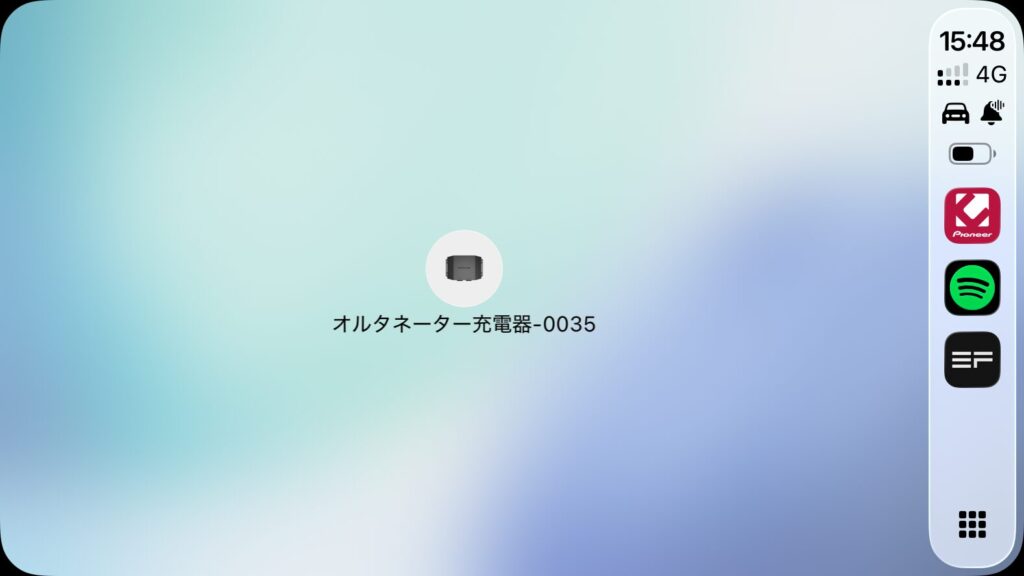
【CarPlayでも認識】ペアリング後、純正ディスプレイオーディオのEcoFlowアプリに「オルタネーター充電器-0035」が表示されました。スマホを取り出さなくても運転席から状態を確認できます。
Step 2|ファームウェア更新
ペアリング直後にファームウェアの更新通知が出ました。バージョンは1.0.0.0からV7.17.91.11へ。新機能として「DELTA Airシリーズとの互換性追加」と表示されていました。更新中はポートがオフになるという注意書きが出るため、充電テストの前に更新を済ませておくのが正解です。古いファームのままだと保護動作が誤発動することがあるためです。更新はアイドリングのまま3分ほどで完了しました。
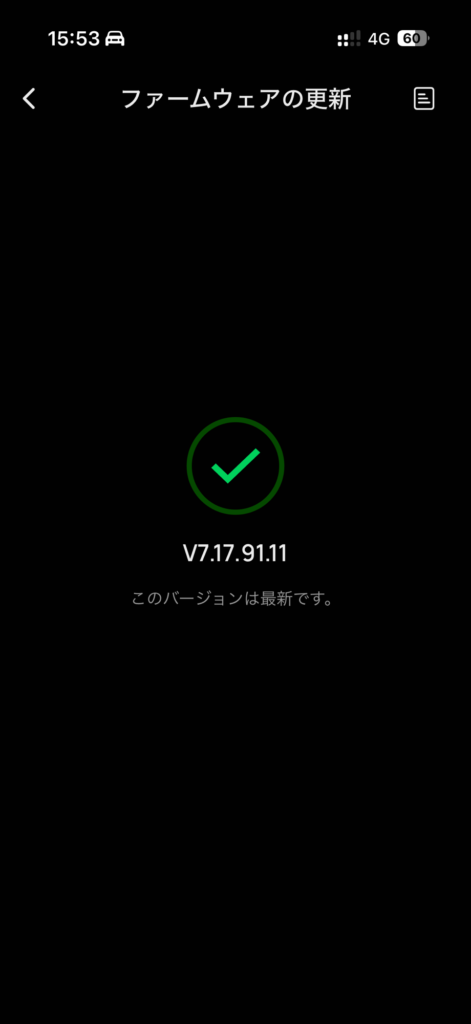
【更新完了】V7.17.91.11への更新が完了。画面の時刻で15時50分に開始して15時53分に終わっているので、所要は3分ほどでした。
Step 3|車両情報の設定
次に、車両とバッテリーの情報を選んでいきます。私のスイフトでは次のように設定しました。
| 設定項目 | 選んだ値 | ひとこと |
|---|---|---|
| 車両タイプ | セダン | スイフトに一番近い形状を選択 |
| スターターバッテリー電圧 | 12V | 一般的な乗用車は12V |
| 始動電圧 | 13V | エンジン発電中だけ充電する判定に使われる電圧 |
| バッテリーの種類 | RIVERシリーズバッテリー(11V〜30V) | 接続するポータブル電源に合わせる |
| 取り付け方式 | フラット | トランクに平置きしたため |
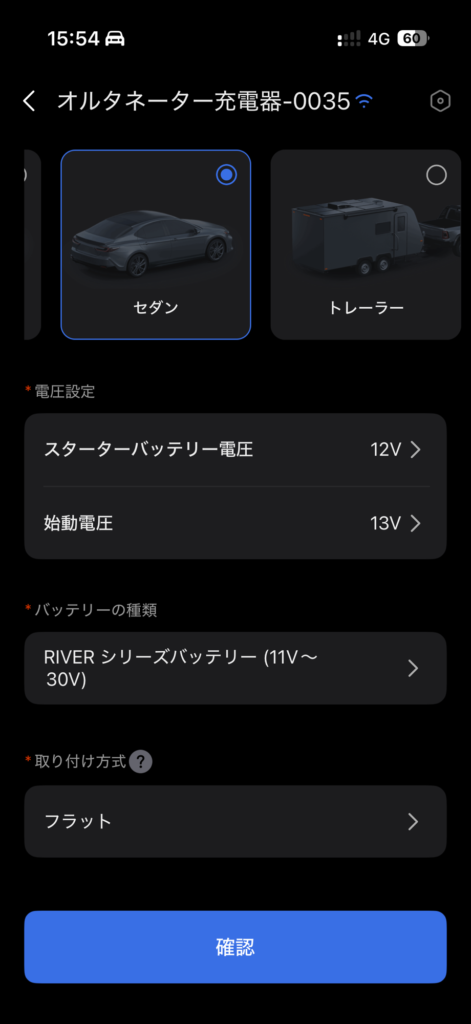
【設定ウィザード】選択肢を順に選ぶだけですが、説明書なしだと「始動電圧って何?」と一瞬手が止まります。ここで走行充電器がエンジンの発電を検知する仕組みだと理解しました。
重要なのは始動電圧です。走行充電器は、オルタネーター(エンジンの発電機)が発電して電圧が設定値を超えている間だけ充電します。これによって、エンジン停止中にスターターバッテリーから電気を吸い続けてバッテリー上がりを起こす事故を防いでいるわけです。
Step 4|動作モードの確認
このモデルには「充電」「逆充電」「バッテリーのメンテナンス」の3モードがあります。アプリのモード説明を読み込むと、重要な条件が書かれていました。逆充電とバッテリーのメンテナンスは、XT150ケーブル経由で接続されている場合のみサポート。付属のXT60ケーブルでつないだRIVER 3では、使えるのは充電モードだけです。
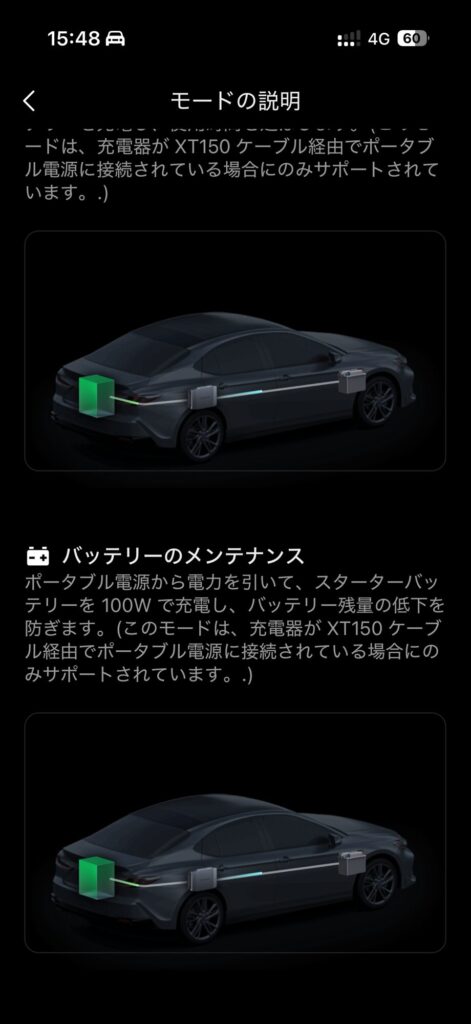
【モードの説明画面】「バッテリーのメンテナンス」はポータブル電源からスターターバッテリーを100Wで充電し、残量低下を防ぐモード。ただし説明文の最後に「XT150ケーブル経由で接続されている場合にのみサポート」の一文が。この一文の意味は後で思い知ることになります。
アイドリングで通電・充電を確認
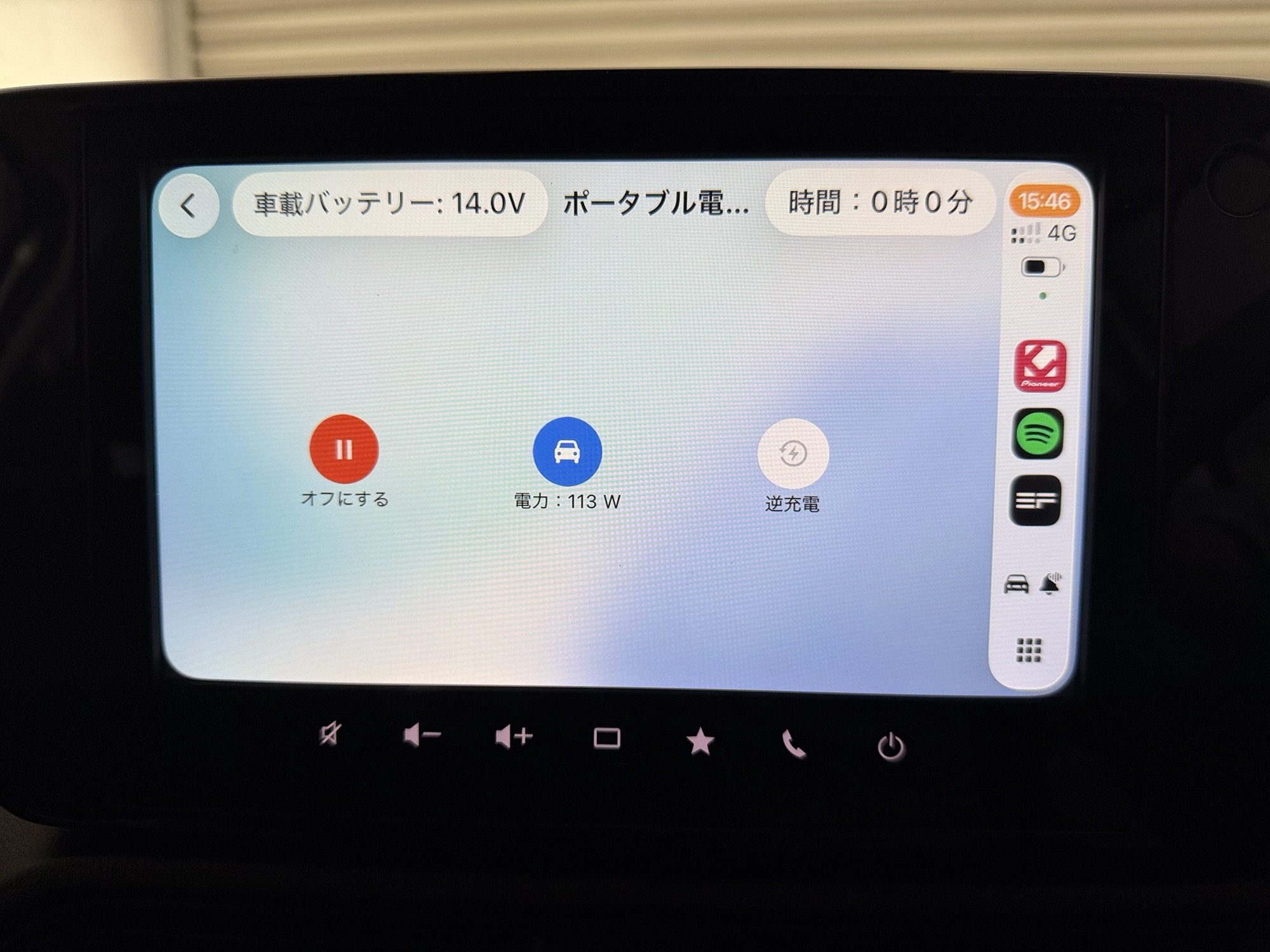
設定が終わると、さっそく充電が始まりました。ディスプレイオーディオの画面には車載バッテリー14.0V、電力112Wの表示。エンジンがかかってオルタネーターが発電している証拠に、バッテリー電圧が14V台まで上がっています。数分眺めていても111〜113Wの間で安定していて、「配線、間違ってなかった」とホッとした瞬間でした。
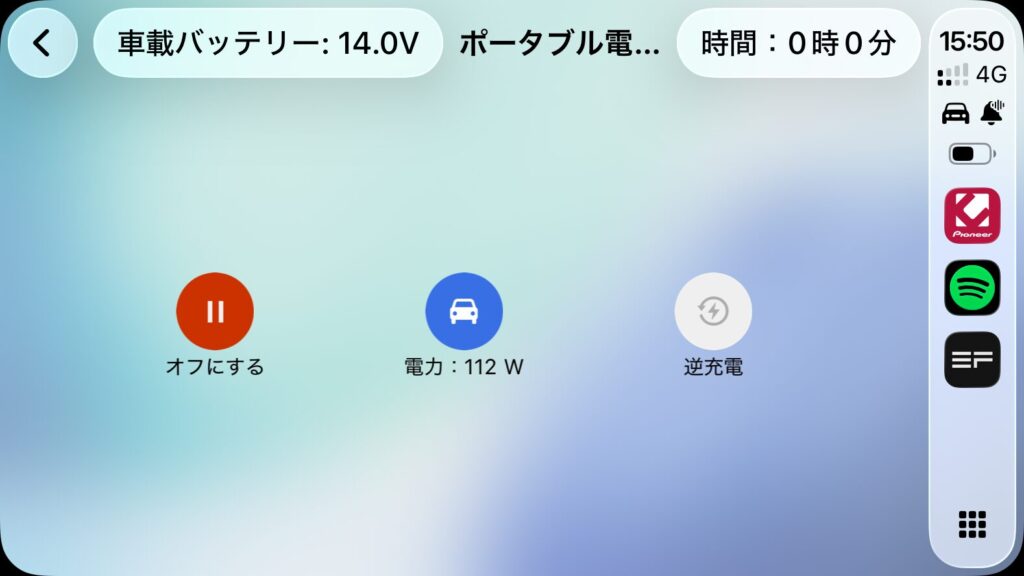
【停車中でも112W】画面上部の「時間:0時0分」は充電の経過時間です。アイドリング状態でもしっかり112Wで充電されていました。
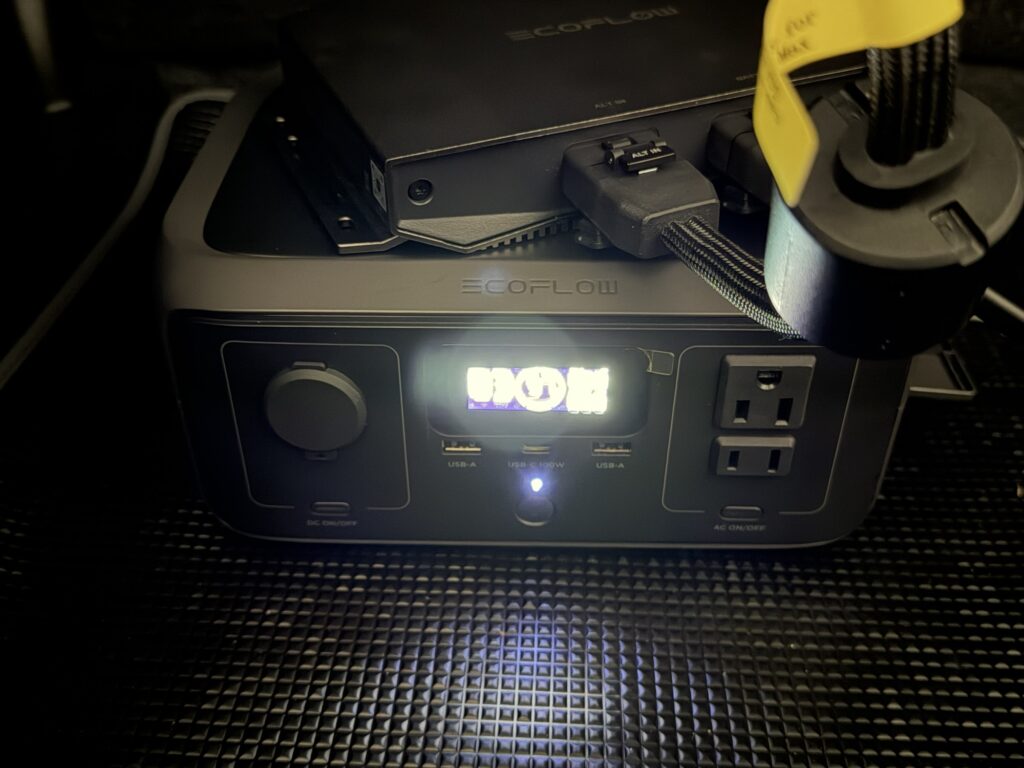
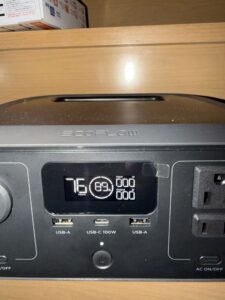
【トランク側も点灯】本体(上)の下でRIVER 3(下)の画面が点灯し、充電中を示しています。暗いトランクの中で光る画面を見て、ようやく一安心。
近所を実走して動作確認
夕方18時すぎ、今度は実際に走って確認しました。スズキコネクトの運転履歴によると、この日は18時10分から19時04分にかけて4回に分けて走行し、合計で約28分・約8.1km。自宅周辺を短く区切って走る、動作確認のためのテスト走行です。
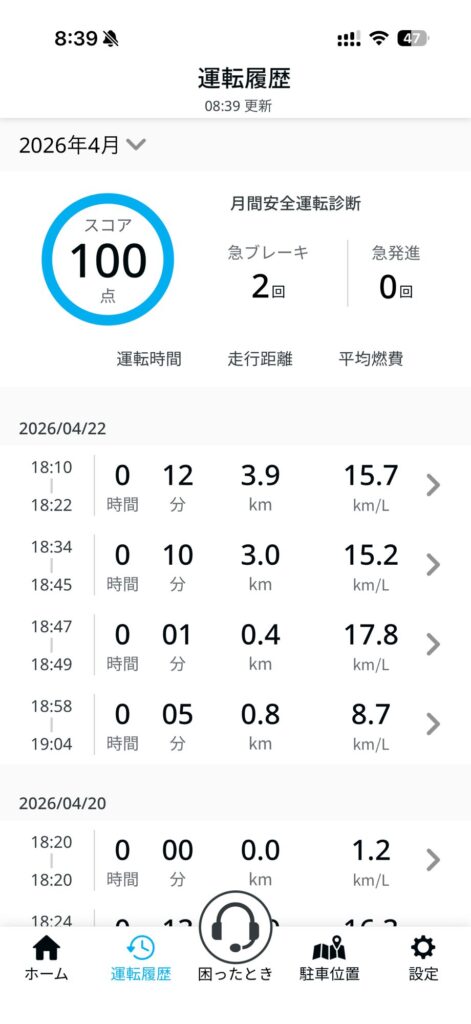
【当日の走行ログ】スズキコネクトの記録。18:10〜18:22(3.9km)、18:34〜18:45(3.0km)、18:47〜18:49(0.4km)、18:58〜19:04(0.8km)。この4トリップでテストしました。
走行中のアプリ実測はポータブル電源側112W・オルタネーター側114W(14V)。最大充電電流は45Aに設定されていて、温度制御もオンになっています。意外だったのは、アイドリングでも走行中でも、入る電力がほぼ112Wで変わらなかったこと。エンジンさえかかっていれば、走り方に関係なく一定のペースで充電される仕組みのようです。
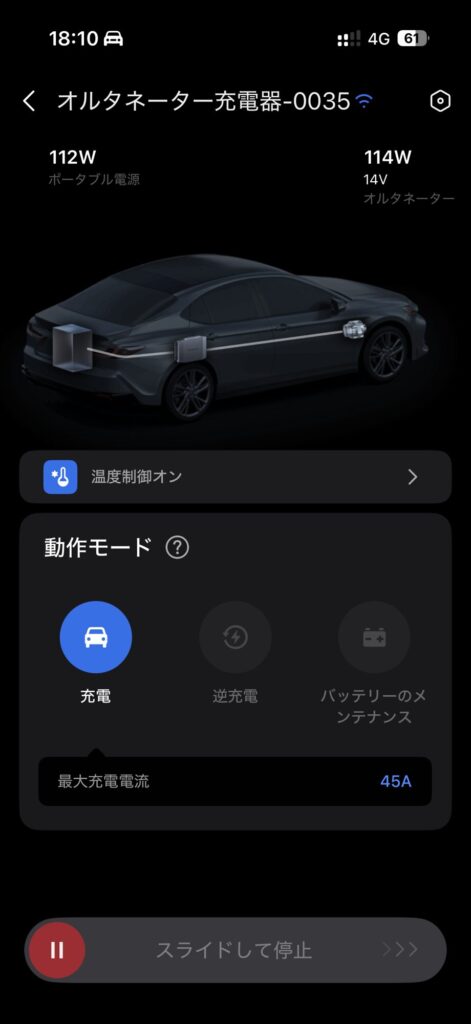
【走行中のアプリ画面】充電モードで112W。最大充電電流45A、温度制御オンの表示も確認できます。画面の車のイラストはセダンですが、そこはご愛嬌。
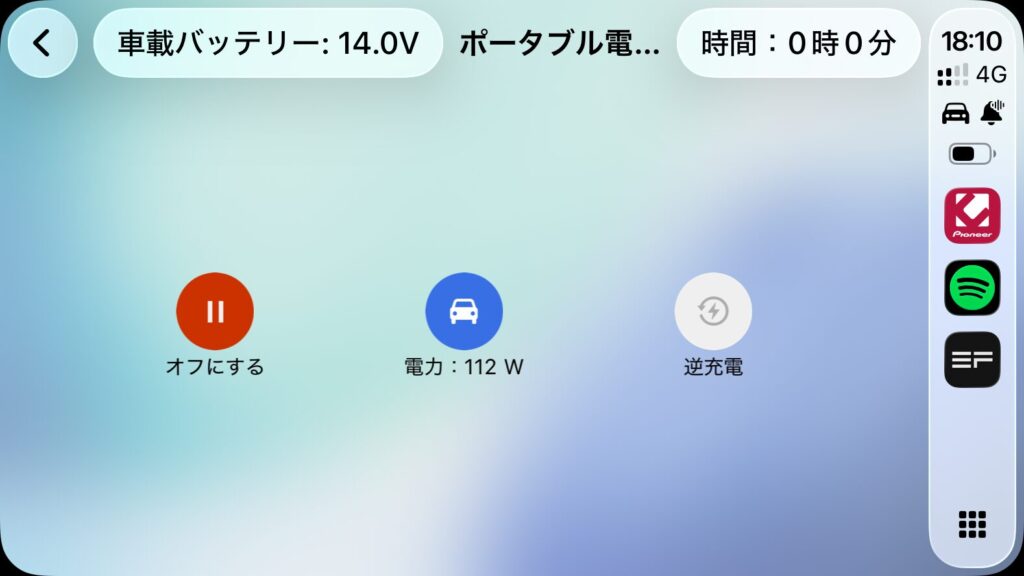
【運転席から見える安心感】18時10分、実走テスト中のディスプレイオーディオ。信号待ちにチラッと見るだけで充電状況が分かるのは想像以上に便利でした。
112Wという数字は、これまで使っていたシガーソケットのUSB充電では見たことのない入り方です。ポータブル電源の本体ごと走行中に育てられる——この感覚は走行充電器ならではだと思います。
誤算:本命のモードがRIVER 3では使えない
一番の目的だったバッテリーメンテナンスモードは、RIVER 3では使えませんでした。
そもそも走行充電器を取り付けた動機のひとつが、長期駐車時のスターターバッテリーの劣化防止でした。ポータブル電源から車のバッテリーへ微弱に給電して、残量低下を防いでくれるのがバッテリーメンテナンスモード。ところがアプリのモード説明を読むと「XT150ケーブル経由で接続されている場合にのみサポート」とあります。
RIVER 3の入力はXT60ポート。XT150ポートを備えるのはDELTAシリーズなどの上位機種です。つまり逆充電もバッテリーメンテナンスも、別売のXT150ケーブルと対応機種をそろえない限り出番なし。アプリの画面でグレーアウトしたモードのアイコンを見つめながら、「先に調べておけば……」と少し落ち込みました。
とはいえ、収穫もあります。何が必要かがはっきり確認できたので、あとはXT150ケーブルとDELTA 3を調達するだけ。そろい次第、バッテリーメンテナンスモードの検証記事を書く予定です。
良かった点・気になった点
| 良かった点 | 気になった点 |
|---|---|
| 説明書なしでも、アプリの案内だけで設定が完了した | 紙の説明書が手元になく、自宅で予習ができない |
| 通電・充電が正常で、DIY取り付けの成功を確認できた | 本命のバッテリーメンテナンスモードがRIVER 3非対応 |
| アイドリングでも実走でも112W前後で安定 | モードごとの必要ケーブル・対応機種は購入前の確認が必須 |
| CarPlayで運転席から充電状況を確認できる | 設定項目(始動電圧など)の意味は画面だけでは分かりにくい |
よくある質問
- Q初期設定にどれくらい時間がかかる?
- A
私の場合、最初の通電確認からファームウェア更新・車両設定の完了まで、画面の時刻記録で8分ほどでした(ペアリングの時間は別)。ファームウェア更新の所要は約3分です。エンジンをかけたまま、駐車場で完結します。
- QRIVER 3で逆充電やバッテリーメンテナンスモードは使える?
- A
使えません。この2モードはXT150ケーブル経由の接続時のみ対応で、RIVER 3の入力はXT60ポートのため対象外です。XT150入力を持つDELTAシリーズなどの対応機種と、別売のXT150ケーブルが必要になります。
- Qアイドリング(停車中)でも充電される?
- A
されます。私の実測では、アイドリングで112〜113W、実走中も112W前後とほぼ同じでした。エンジンがかかってオルタネーターが発電していれば(車載バッテリー14V前後)、走行の有無に関係なく充電されます。
- Q説明書がなくても設定できる?
- A
できました。アプリが設定ウィザード形式で車両タイプ・バッテリー電圧・取り付け方式などを順に聞いてくれるので、案内に沿って選ぶだけです。公式サイトにオンラインマニュアルもあります(記事末尾の参考リンク参照)。
まとめ
- 初期設定はアプリ任せでOK:ペアリング→ファームウェア更新→車両設定の順。更新を先に済ませてから動作確認する
- 112Wで安定充電を確認:アイドリングでも実走でも同水準。DIY取り付けが正常だったと確認できた
- モードの対応条件は購入前に確認:逆充電・バッテリーメンテナンスはXT150ケーブル+対応機種(DELTAシリーズ等)が必要。RIVER 3は充電モード専用と割り切る
これから走行充電器を導入する方は、「どのモードを使いたいか」から逆算してポータブル電源とケーブルを選ぶのがおすすめです。私と同じ誤算をせずに済みます。
取り付けの全手順は 取付施工手順書 に、長距離での充電量・燃費への影響は 新潟693km実走レビュー にまとめています。
関連記事:スイフトのバッテリーをトリクル充電
参考:EcoFlow Alternator Charger 600 公式ユーザーマニュアル
この記事を書いた人:神奈川県在住の3人家族。マイカーはスズキ スイフト(2023年式)。新潟方面のドライブが多く、車中泊・電装DIY・燃費レポートを実測ベースで書いています。
免責事項:本記事は筆者個人の作業記録・使用レビューです。充電電力や動作は車両・環境によって変動します。電装DIYは自己責任で、不安な場合は有資格者に依頼してください。仕様・対応機種・価格は記事執筆時点(2026年)のものです。